

密码管理应用程序“ 1Password”我们将介绍使用Google Drive仅使用其智能手机转换和管理纸质数据的IT专业人员的乘法技术。
内容旨在解决您可能遇到的任何问题。
1Password销售信息
 pochip
查看从1Password保存到Google Drive的纸质数据!
1Password“ URL(网站地址)”按以显示保存到Google驱动器的纸质数据。
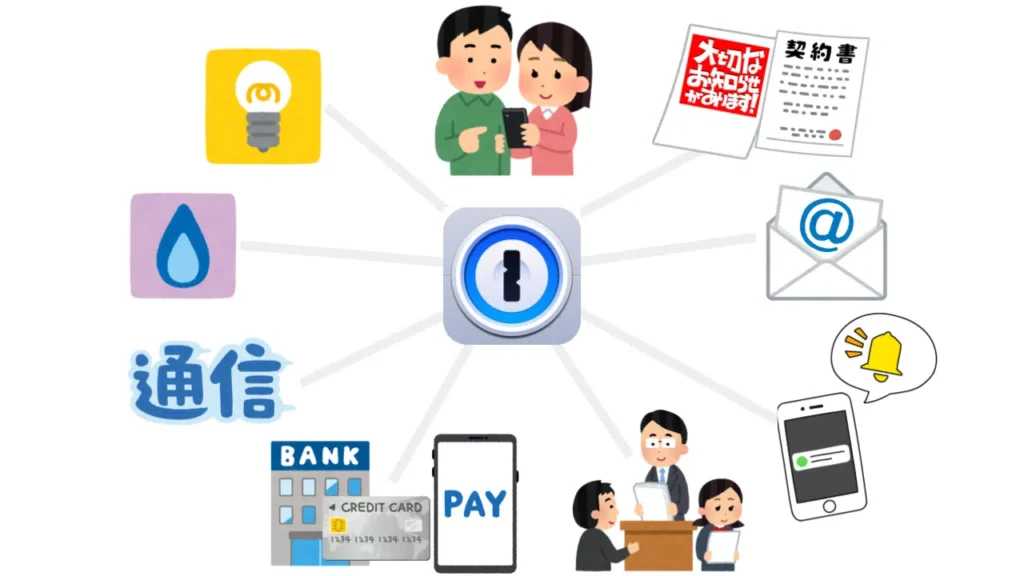
1Password×Google Drive集成方案
这是一份不是很重要的论文的示例,但可能会在紧急情况下造成麻烦。
- 合同说明,发票,收据等。
- 孩子们带回cram学校和课程的论文
即使收到了这样的论文,我们的家人已经运作了五年多的规则,该规则“将其类似地转换为数据并销毁数据”,但是我从来没有缺少纸张。
一切都很好,因为房屋内部的纸张存储空间整洁,您可以集中管理您的信息。
1Password有用系列!
1Password×3个步骤,用于使用Google Drive集成管理纸质数据
这是此解释中使用的环境。
- iPhone (IOS17.6.1)
- 1Password应用
- Google Drive
如果您尚未开始使用1Password,请参阅本文。
在下面,我们将以以下内容解释,以从Rakuten Mobile收到的数字化和管理论文为例。
1。创建一个文件夹来存储纸张数据
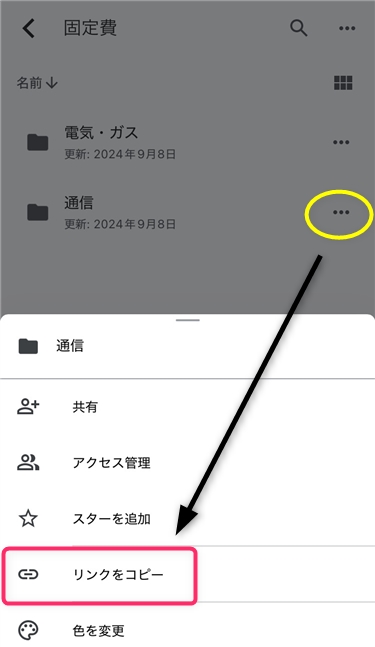
打开Google Drive应用程序并创建一个文件夹以保存纸质数据(在本文中“沟通”我创建了一个名为的文件夹。
旁边的文件夹旁边[・・・]点击和[复制链接]我会。
2。将URL添加到您的密码
将链接添加到1Password以访问Google Drive。
在1Password中打开目标项目,并[编辑]> [添加更多]> [url]点击添加一个字段。
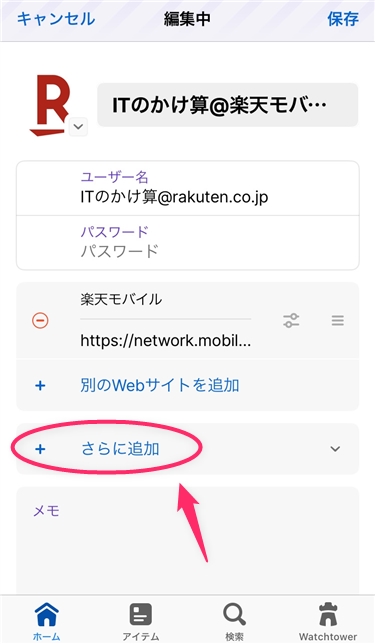
将您与Google驱动器复制的链接粘贴到您添加的URL字段中并保存。
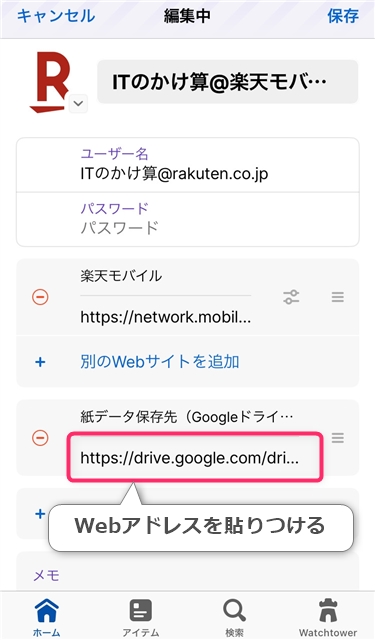
你准备出发了。接下来,继续将纸转换为数据的过程。
3将纸变成数据
Google Drive>“沟通”打开文件夹。要参考下图,请点击扫描图标以使用智能手机相机读取纸张并将其转换为数据。
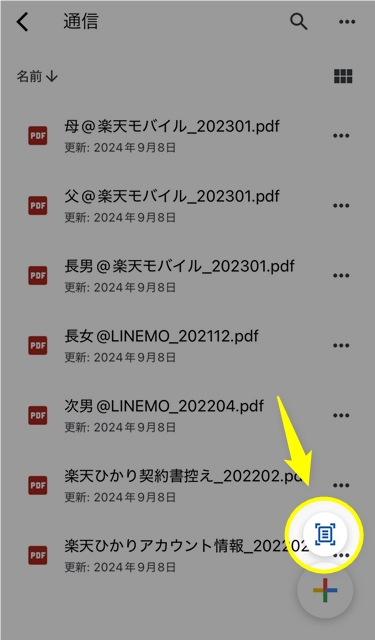
数据形成的文件是“谁?这是什么服务?合同开始的日期和时间?”我们建议您使用可以区分的文件名,例如:
这就是将纸转换为数据的过程。这很容易。
概括
这是对IT乘法技术的介绍,该技术使用Google驱动器将纸转换为数据,并将管理合并为1Password。
如果您一起管理密码和其他信息,您将不再丢失。
还请查看本网站上介绍的其他1Password乘法技术。
1Password有用系列!
1Password销售信息
pochip
[高级]分割和显示纸质数据的管理技术。
1Password X这是用于管理Google Drive的人的纸质数据管理的高级版本。
那些推荐这种管理方法的人:那些拥有大量纸质数据的人,他们想通过相同的类型或服务来管理。
*我目前从这里开始努力写作,所以请等待片刻... <(_ _;)>