
密码管理应用程序1密码有关在 SourceNext 以优惠价格购买的最新信息。
1密码销售信息
 波提普
波提普
在本文中:“在 SourceNext 购买 - 直到您开始使用它”我想向您介绍
我们将使用可从 SourceNext 仅限购买者页面确认的“序列号”设置 1Password。
1密码设置流程
- 从 SourceNext 专用页面开始
- 创建 1Password 帐户
- 登录 1Password 应用程序
这些是从 SourceNext 购买 1Password 后应遵循的步骤。
1. 使用序列号(代码)兑换
源下一个站点程序
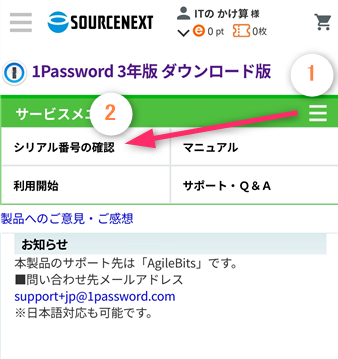
① 客户专用页面显示“”1Password 第三版 下载版”。
②参考下图,[≡] > [确认序列号]轻敲 。
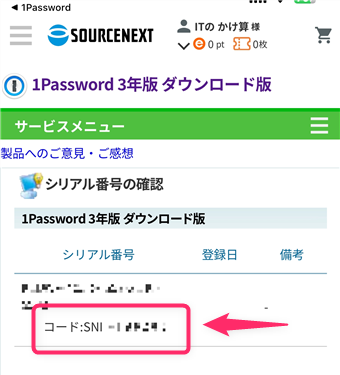
③ 复制“代码”旁边以“SNI~”开头的代码。
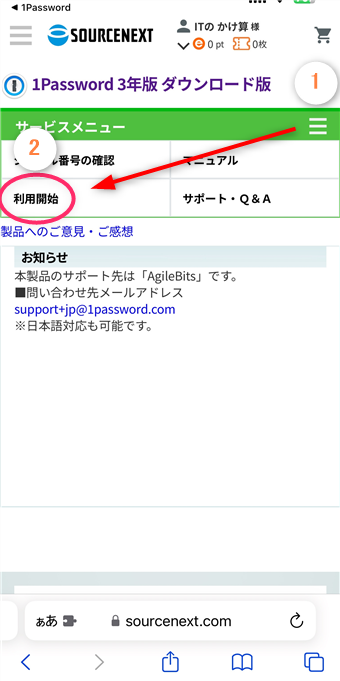
④[≡]>[利用开始]轻敲 。
⑤将代码粘贴到输入框中,[发送]轻敲。
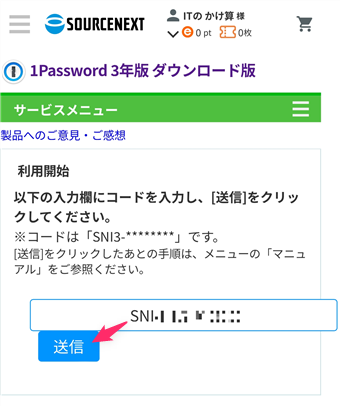
⑥将代码粘贴到输入框中,[发送]轻敲。
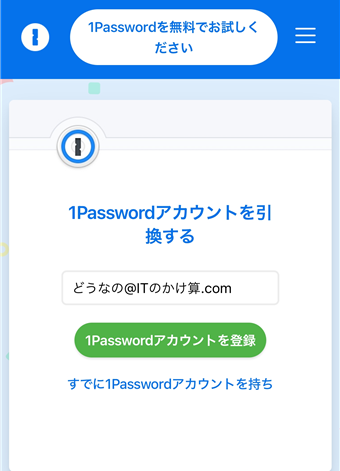
屏幕将发生变化,系统将提示您创建 1Password 帐户。
2. 创建1Password帐户
创建 1Password 帐户
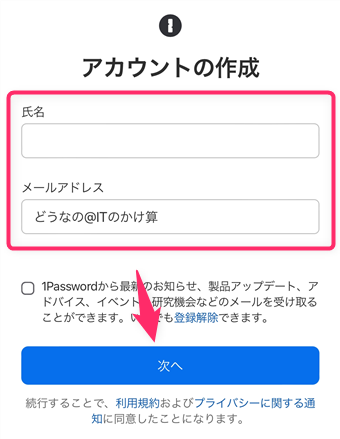
①输入您的姓名和电子邮件地址,[到下一个]轻敲。
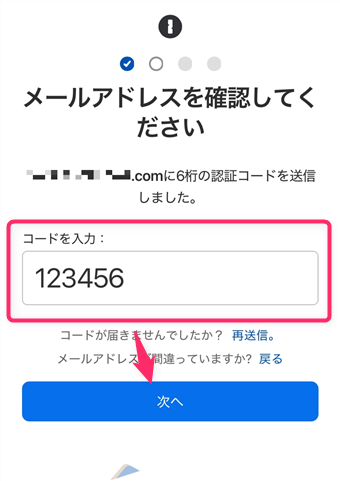
②验证码将发送到您输入的电子邮件地址,因此请输入。[到下一个]轻敲。
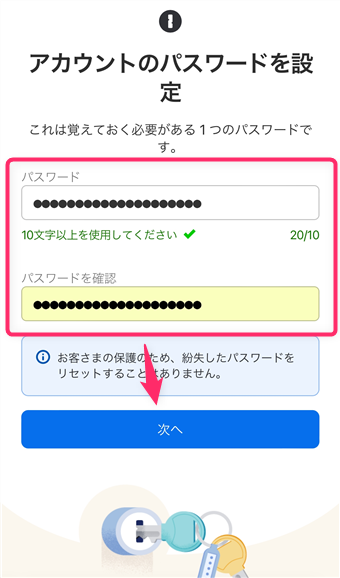
③设置您的1Password主密码并点击[下一步]。*别忘了避免事物!
④ 在“获取唯一密钥”屏幕上,[生成密钥] > [保存 PDF]点击 以下载文件(流程如下①②所示)。

如果是 iPhone,[分享] > [保存到“文件”]点击并将其保存到适当的文件夹中(流程如下①②所示)。

保存文件后,关闭浏览器屏幕。
这就是创建 1Password 帐户的全部内容。
3. 设置1Password
以下是设置 iPhone 上安装的 1Password 应用程序的步骤。
1密码设置说明
① 安装1Password应用程序。
1Password - 密码管理器
敏捷比特公司自由的发布于阿普瑞奇
②启动 1Password 应用程序并[登录] > [使用应急包登录] > [导入应急包],然后点击``应急包“ 文件。

在下一个屏幕上,输入您的 1Password 主密码并登录以完成设置。
1Password一次性购买3年版 | SourceNext 日语支持
如果您从 SourceNext 购买 1Password,则可以使用它直到开始使用为止。他们会用日语支持您。
示例)1Password 注册过程不顺利的情况
在 1Password 帐户创建屏幕上“此促销代码无效,无法应用。”如果显示的话。
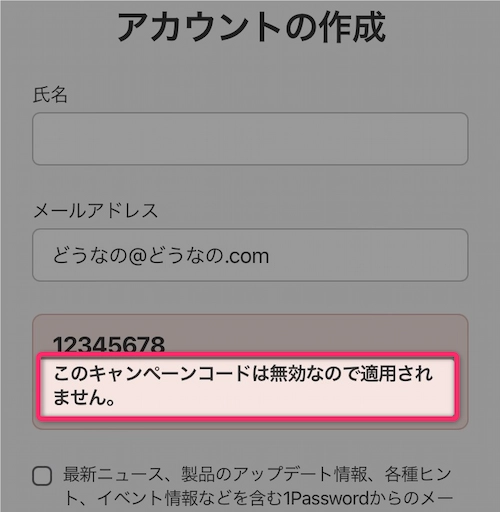
当我通过 SourceNext“联系我们”页面发送查询并附上错误屏幕时,我在一天内收到了以下回复。
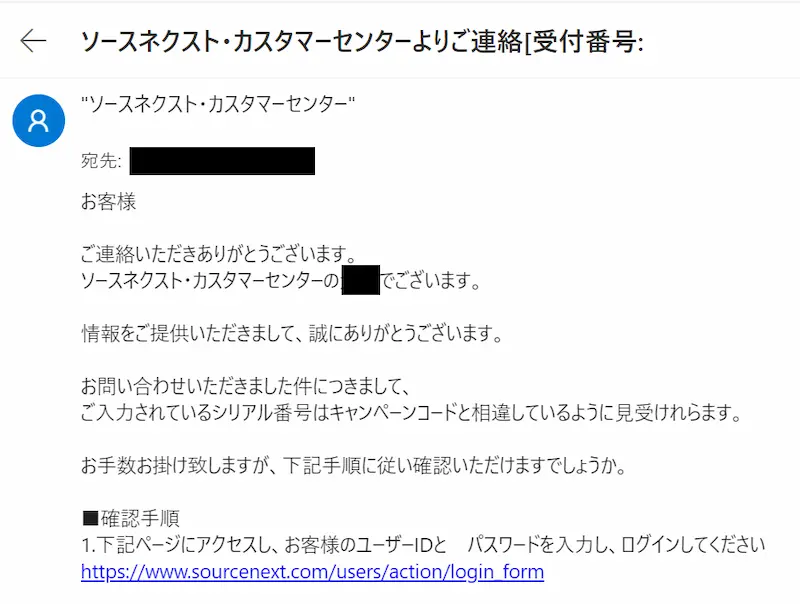
“关于您的询问,您输入的序列号似乎与活动代码不同。”
您似乎输入了不同的数字而不是活动代码...
由于大多数密码管理应用程序都来自海外,很多人可能会觉得上手门槛很高!
但是,如果您从 Sourcenext 购买,则可以放心,他们将提供日语支持,直到您开始使用为止。
1密码销售信息
波提普
顺便说一句,SourceNext 的总部距离东京新桥站步行约 3 分钟。
在这个网站上,我们的目标是“让自己与众不同”。1IT 专业人员的密码使用技巧我们介绍了很多。
1Password便捷使用系列!