
密码管理应用程序“1个密码”我们将引入 IT 乘法技术,使用 Gmail 和 Gmail 自动排序和管理电子邮件。
- 邮件排序很麻烦
- 我想轻松地对我的电子邮件进行分类。
- 我想集中管理信息
此管理推荐给喜欢此管理的人,请作为参考。
1密码销售信息
 波提普
波提普
显示来自 1Password 的 Gmail 排序电子邮件!
1密码“URL(网站地址)”单击可显示相关电子邮件。
一旦您将其设置为1Password,以后的电子邮件将自动排序,让您摆脱电子邮件管理。
1Password × Gmail 协作的使用场景
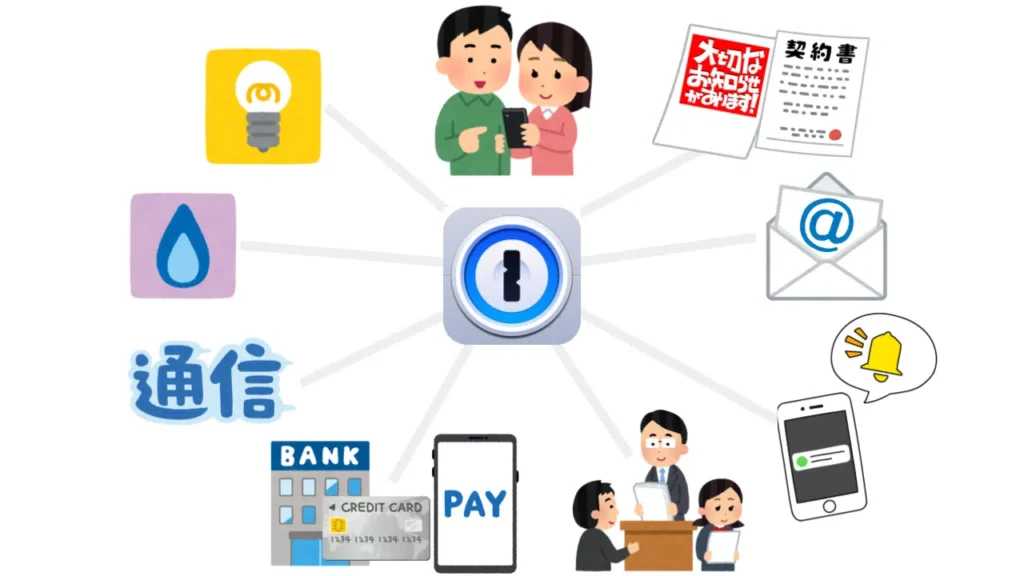
主要用于您想要相互检查网页上的信息或通过电子邮件收到的有关电力、燃气、通信和保险等固定费用的通知的情况。
通过在 1Password 中汇总您的信息,您可以集中管理您的密码和其他信息。
1Password便捷使用系列!
现在您已经了解如何使用它,我们将解释使其成为现实的步骤。
使用 1Password 排序和管理 Gmail 的 5 个步骤
本文假设您已经开始使用1Password,因此如果您还没有开始使用它,请参阅单独的文章。
步骤1.提前准备
需要准备什么
- 使用 1Password 的设备(本文中为 iPhone)
- 1密码应用程序
- Gmail 帐户
准备好后,继续下一步。
步骤2。从浏览器登录 Gmail
》常用浏览器(本文中为 Safari)”并登录 Gmail。
如果您不知道如何访问它,请将以下内容复制并粘贴到地址字段中并运行。
https://mail.google.com/
Gmail 出现后,继续下一步。
步骤3.在 Gmail 邮箱内搜索
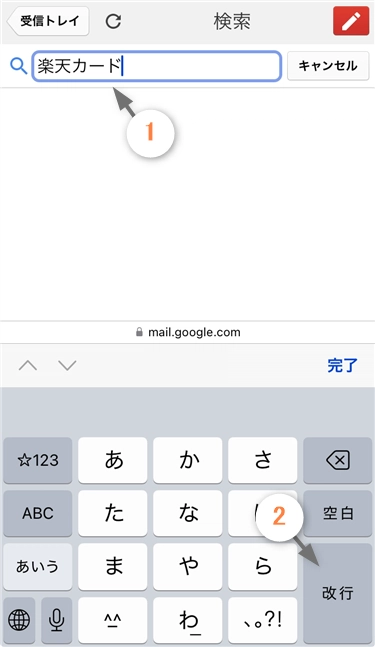
① 在搜索框中输入“您要排序的关键词”,② [换行]点击进行搜索。
步骤4。复制 Gmail 搜索结果的 URL
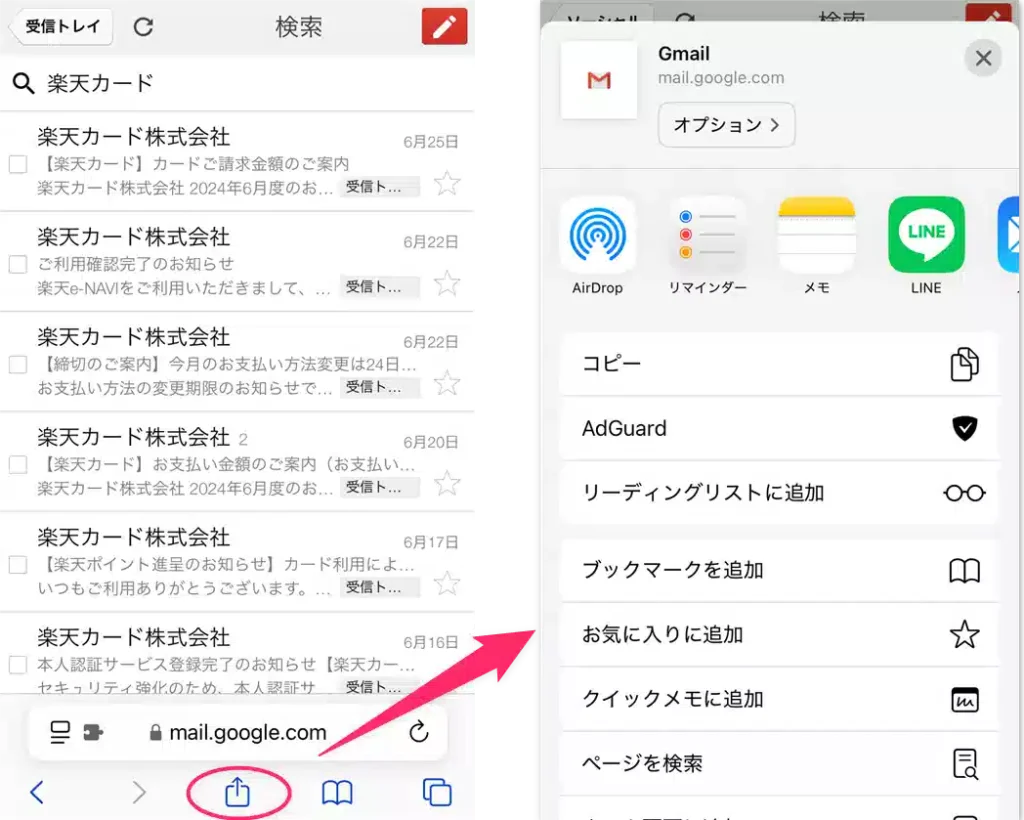
复制搜索结果的 URL。如果是Safari,[共享]图标 > [复制]您可以通过点击 进行复制。
步骤5.将电子邮件搜索结果的 URL 保存在 1Password 中
在1Password中注册的密码编辑屏幕上,[添加更多] > [网址]添加 、粘贴链接并保存(流程如下①②所示)。
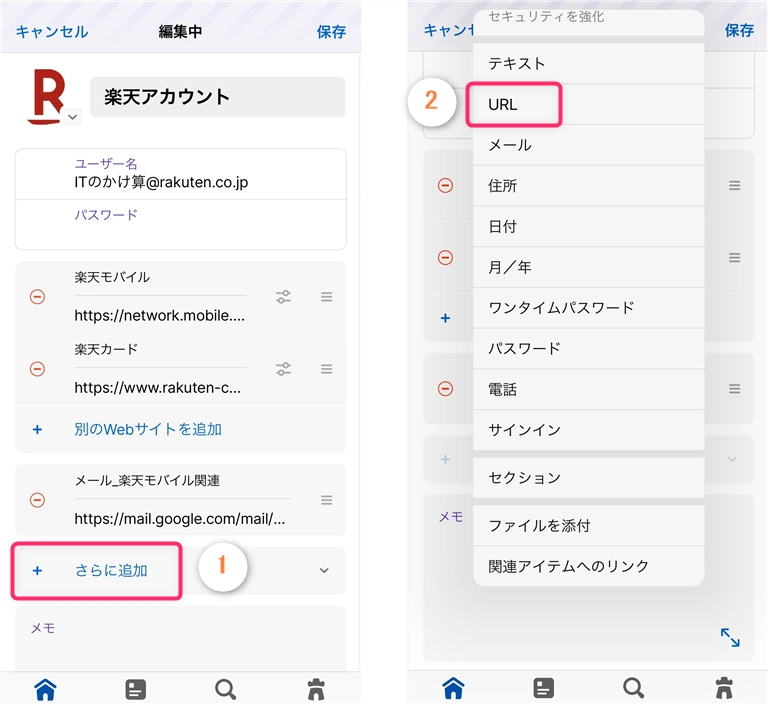
如果您按添加的 URL 并确认显示已排序的电子邮件,则您已完成。
概括
这是对使用 1Password 的技术的介绍,该技术可以自动对 Gmail 电子邮件进行排序并立即显示它们。
如果您将其与密码等登录信息一起管理,您将不再需要担心丢失信息。
另请查看本网站上介绍的其他 1Password 乘法技术。
1Password便捷使用系列!
1密码销售信息
波提普