
一個新的“密碼”應用程序已從iOS 18發布。它是免費使用的,因此您現在可以在iPhone上安全,輕鬆地管理密碼。
在本文中,我們將介紹“亞馬遜使用“密碼管理”的示例來輕鬆了解如何使用密碼應用程序。
如果您在想,“我想在iPhone上安全,方便地管理密碼!”,請參考此。
簡介:iPhone密碼應用程序的初始設置
這是一個設置,可幫助您在iPhone上方便地開始使用密碼應用程序。
使密碼在Safari和應用程序中可用
- iPhone[環境
 ]輕敲
]輕敲 - [一般]
- [自動輸入和密碼]
用於參考以下圖[1)自動輸入密碼和Passkey]和[②通字]打開。
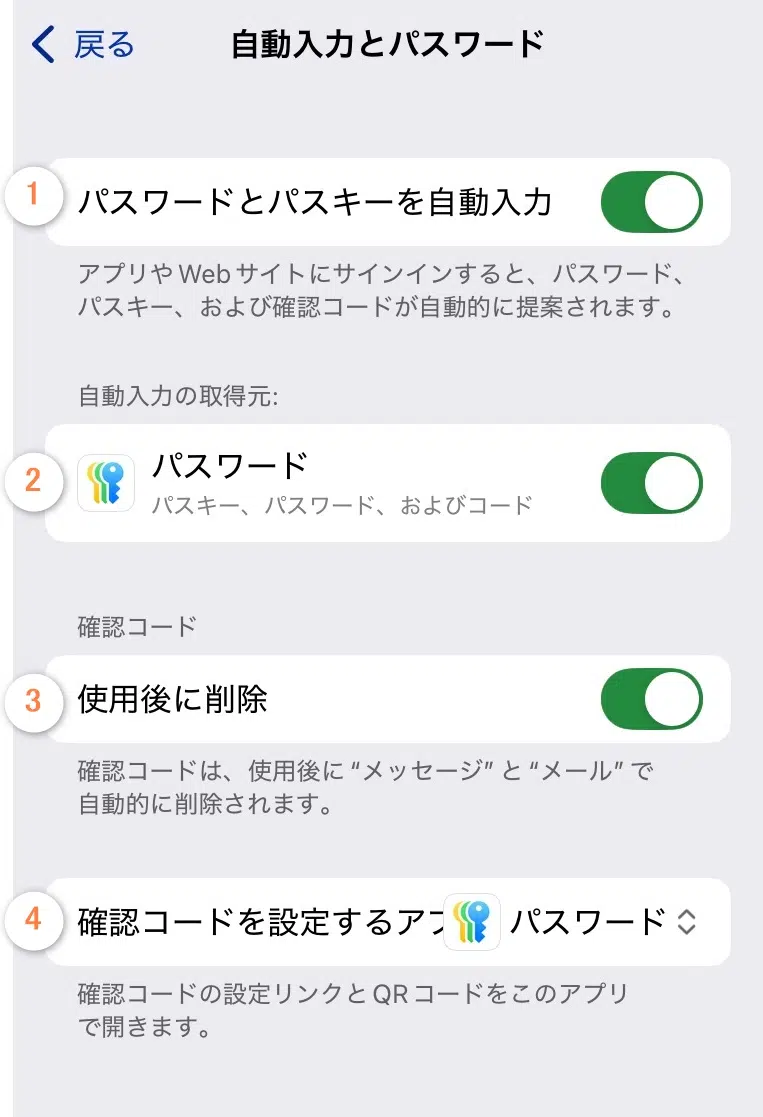
現在,您可以在Safari或應用程序中使用密碼應用中註冊的密碼。
設置以提高密碼安全性
如果您的iPhone破壞了,則可以備份密碼!“安全共享您的密碼”這是一個允許它完成的設置。
- iPhone[環境]點擊應用程序
- 在設置屏幕上[蘋果帳戶]輕敲
- [iCloud]輕敲
從“保存到iCloud”列表中[密碼(和鑰匙扣)]打開[同步此iPhone:ON]我會做的。
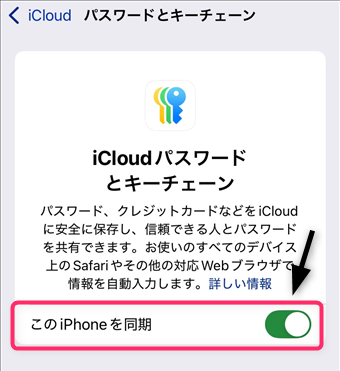
現在,您可以使用密碼應用程序了。現在,讓我們立即開始使用它。
1。在密碼應用中註冊您的密碼
在密碼應用程序中註冊您的密碼。註冊有兩種主要方法。
從網站或應用程序註冊的程序
示例:對於亞馬遜
亞馬遜 轉到登錄屏幕並點擊登錄信息輸入框[密碼]選擇。
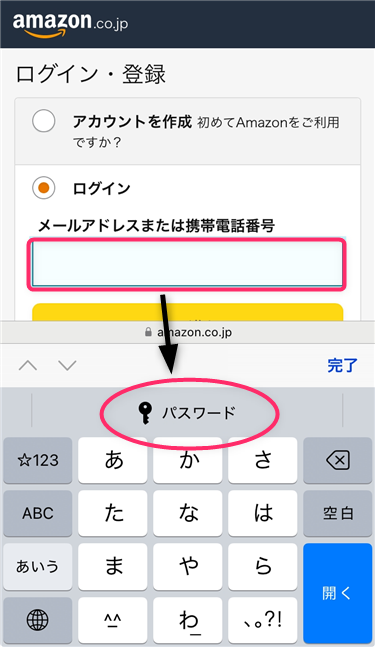
密碼應用程序屏幕將出現,[創建一個新密碼]點擊和
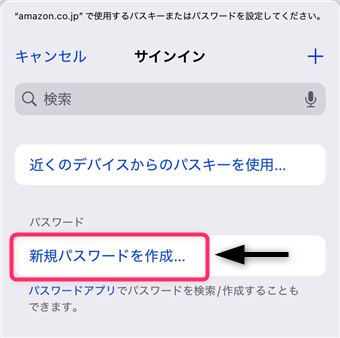
輸入用戶名和密碼下一個屏幕[完成]輕敲。
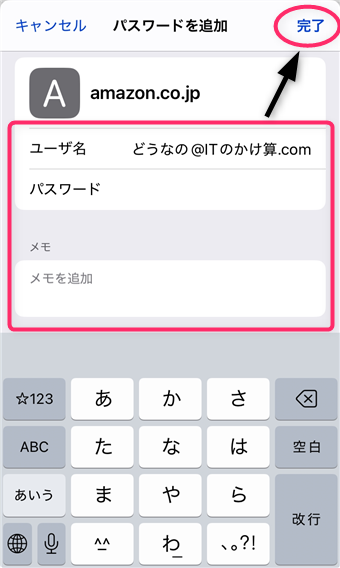
順便說一句,對於亞馬遜,在密碼應用程序的“用戶名”字段中輸入亞馬遜的“電子郵件地址或手機號碼”信息。
如何手動註冊密碼
這是將密碼直接註冊到密碼應用程序的過程,以您無法從網站或應用程序的登錄屏幕上註冊密碼的示例。
打開密碼應用程序,然後點擊[+]。
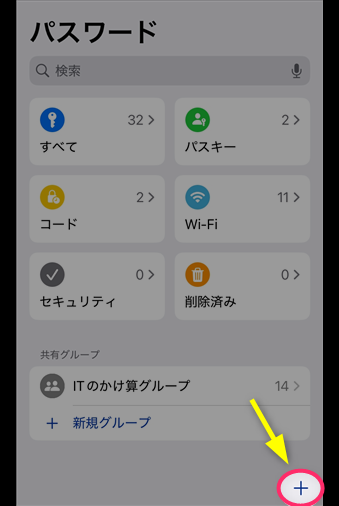
下圖1是所需的條目。輸入您的顯示名稱,用戶名,密碼。
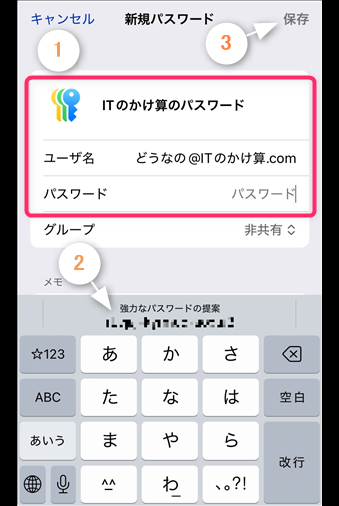
如②中所述,他們會建議使用“強密碼”,但似乎總是包括“ - ”(連字符)。有許多無法將其設置為密碼的服務,因此請僅將其用作參考。
最後,[保持]點擊以註冊您的密碼。
這就是如何註冊密碼的全部。
2。使用註冊密碼
我將嘗試使用註冊的密碼。
示例:對於亞馬遜
亞馬遜登錄屏幕然後點擊登錄輸入框(下圖1)。然後...
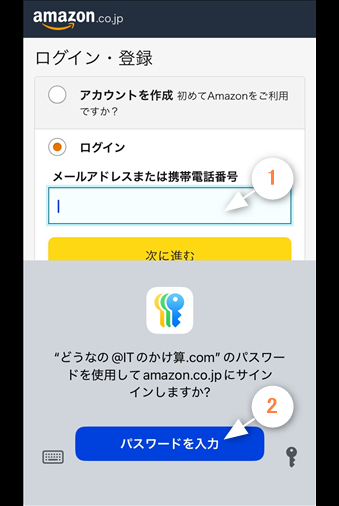
它將告訴您與密碼應用程序中亞馬遜匹配的密碼。[輸入密碼]點擊登錄。
3。更改密碼(建議您)
密碼應用檢測您的密碼的更改,
示例:對於亞馬遜
[登錄和安全]> [密碼]如果您從編輯中更改密碼,則密碼應用程序建議您更改Amazon密碼。
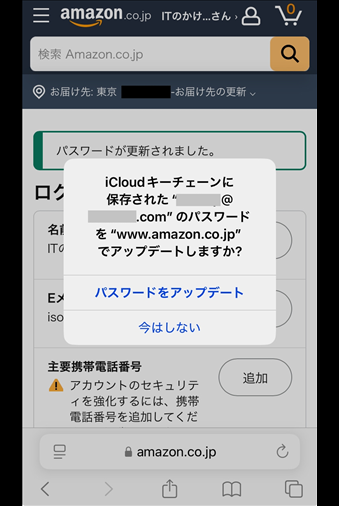
它更改了您管理的密碼,而無需打開密碼應用程序關鍵是。
但是,此“建議密碼更改”功能在應用程序和某些網站上不起作用。重要的是要知道他們不一定建議更改密碼。
4。添加密碼以外的身份驗證方法
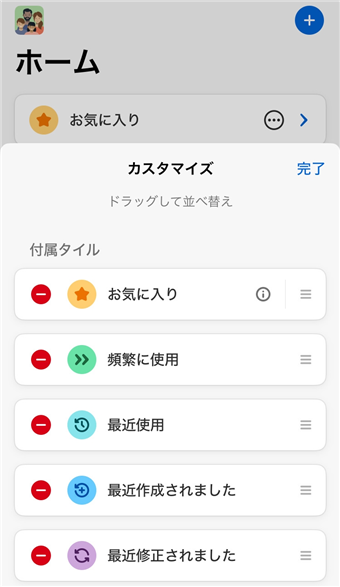
密碼應用程序[代碼]和[Passkey]這是設置並使用它的方法。
管理代碼(兩步身份驗證)
什麼是“代碼”?這是一個6位兩步驗證代碼,輸入密碼後會提示。
示例:亞馬遜過程
[登錄和安全]> [2步認證]點擊管理並將其添加到密碼應用程序中,作為以下圖的參考。
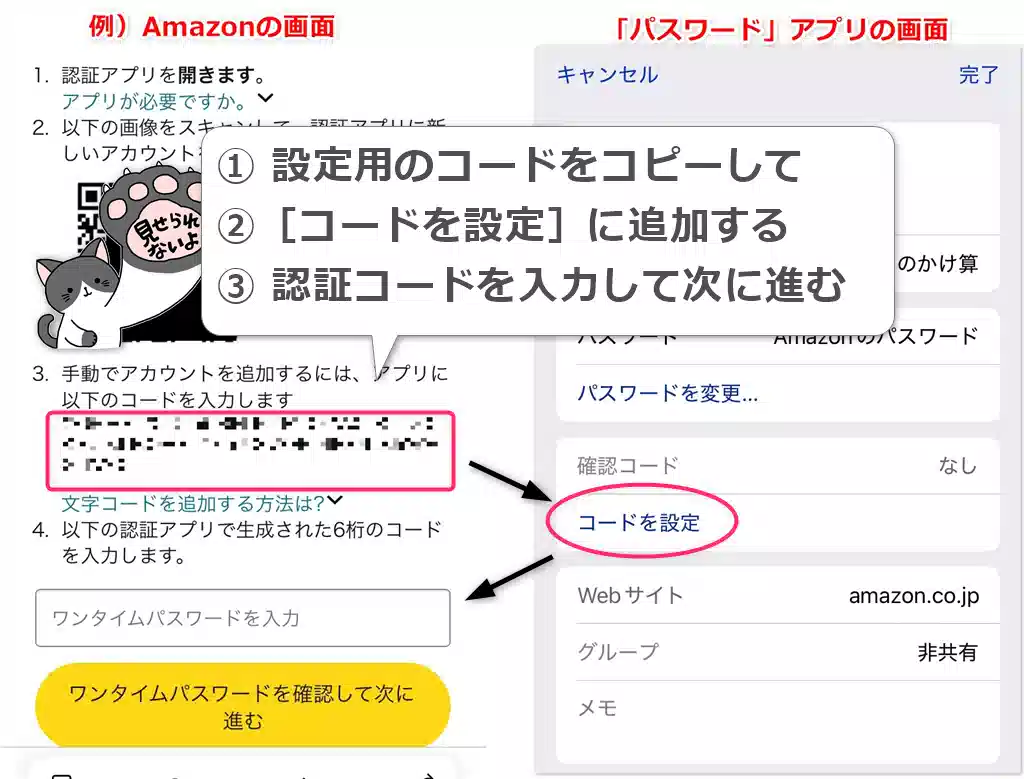
[設置代碼]如果您添加了6位驗證代碼,則將發布您,因此只需繼續進行設置,直到完成為止。
如果要求您下次登錄時進行兩步身份驗證,則可以通過輸入密碼應用中註冊的密碼中顯示的6位代碼來登錄。
此外,當您從Safari登錄到Amazon時,他們會建議您輸入身份驗證代碼(請參見下圖)。
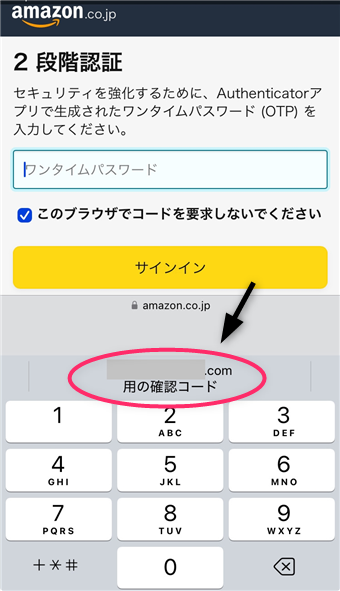
這非常方便,因為您可以簡單地點擊建議的消息並輸入代碼。
管理您的Passkey
[Passkey]什麼?這是一種沒有密碼登錄的新方法。
換句話說,無需擔心在騙局網站上意外輸入密碼。我們建議您積極配置使用PassKeys的服務。
示例:亞馬遜過程
[登錄和安全]> [Paskey]點擊設置以繼續進行,您將被添加到密碼應用程序中。
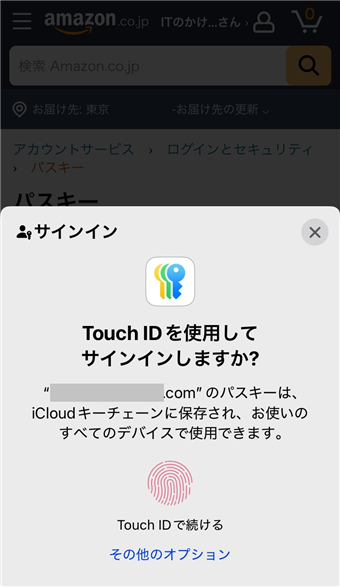
下次您登錄時,他們會問您:“您想使用Passkey登錄嗎?”
5。您也可以管理Wi-Fi密碼
您已連接的Wi-Fi密碼將自動為[無線上網]將添加到。
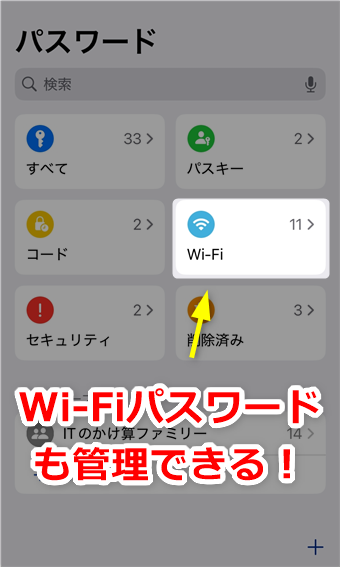
如果您在重新連接Wi-Fi時要求您輸入密碼[無線上網]您應該檢查。
6。您可以檢查危險密碼
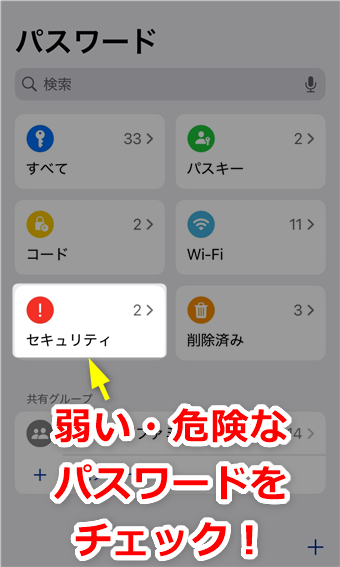
例如,諸如“輕鬆猜測”,“重複使用”或“與過去濫用的密碼相同”“危險”經過考慮的,[安全]將顯示在其中。
7。檢查已刪除的密碼
您現在可以檢查已刪除的密碼。
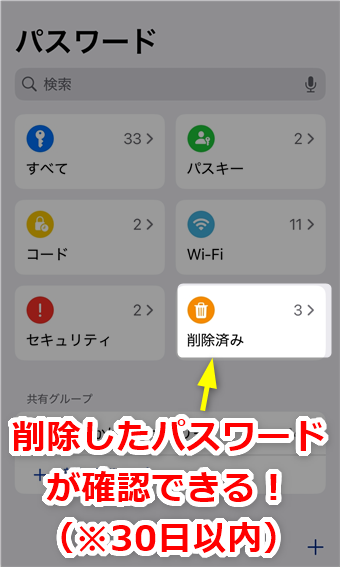
如果在刪除後30天內,[刪除]您可以從中恢復。
8。分享您的密碼
[共享小組]您可以安全地共享密碼

示例:與媽媽分享爸爸的密碼時...
第一的,[新組]創建和[加人]我們將邀請此處邀請“母親”(下面的圖1和2)。

在母親的iPhone上打開密碼應用程序,[請求參與]邀請來自[承認]而且你準備好了。
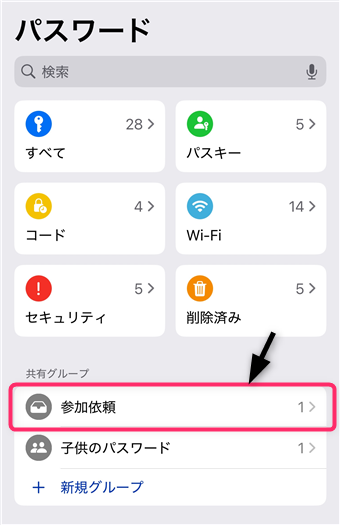
您可以通過將密碼轉移到創建的共享組來與參與者共享。
概括
自iOS 18以來,添加“密碼”應用程序將更容易密碼管理。
您不僅可以在Safari和應用程序中自動輸入,而且還可以一次管理Wi-Fi和兩步驗證代碼,從而大大減少了每日密碼管理的壓力。
為什麼不使用本文作為參考並嘗試一下?