
您是否对您的 VPN 在 Wi-Fi 上运行良好但在切换到移动数据时崩溃感到沮丧?你绝对并不孤单。
移动网络经常在幕后阻塞、限制或扰乱 VPN 流量。好消息?
一旦您了解了这些问题发生的真正原因,大多数问题都是可以解决的。让我们深入了解一下。
无法连接 VPN 的原因有多种:使用移动数据。最常见的罪魁祸首包括:
- 移动数据信号差
- 您使用的是过时的 VPN 软件
- 电池优化设置可防止 VPN 在后台运行
- 您尝试连接的服务器可能遇到问题
- IPv6 不兼容
- 您的 ISP 正在阻止 VPN 流量
现在让我们继续看看如何解决这些问题。
当 VPN 无法处理数据时如何修复它?
下面的修复解决了各种可能的根本原因,因此,如果您第一次没有做对,请务必检查并尝试一些修复。
1. 更换服务器
由于 IP 禁令或其他原因,您的 VPN 可能无法处理数据太多人同时连接到服务器。
在这种情况下,您可能需要将服务器切换到另一台正常工作的服务器。
具体做法如下:
- 在您的 VPN 应用程序上。
- 断开与当前服务器的连接。

- 展开服务器列表并在列表中选择所需的位置。
- 连接到服务器。

- 尝试再次使用应用程序浏览或打开,它现在应该可以工作了。如果没有,请尝试更多服务器。
2.更改电池优化设置
如果您使用 Android 手机,设备上的电池优化设置可能会阻止 VPN 应用程序在后台运行,您需要将其禁用以查看是否是这种情况。
操作方法如下:
Android 电池优化设置
- 导航至 Android 手机上的“设置”。

- 点击电池实验室。

- 点击专业设置。

- 点击高级设置。

- 点击电池优化。

- 从列表中选择所有应用程序和 VPN 应用程序

- 从弹出窗口中选中不优化按钮

- 单击“完成”。
iPhone 电池优化设置
如果您的 VPN 无法在 iPhone 的移动数据上运行,您可以执行与 Android 用户类似的操作,并为移动数据启用“后台应用程序刷新”选项。
当您的iPhone的后台活动功能关闭时,这表明电池没有使用或减慢了某些应用程序在后台运行的速度——也就是说,当您正在使用另一个应用程序时。
在这种情况下,您必须打开后台应用程序刷新功能。
以下是如何做到这一点。
- 前往“设置”。
- 点击常规。

- 然后点击后台应用程序刷新并选择 Wi-Fi 和移动数据

- 点击“打开”以完全打开“后台应用程序刷新”。
3.重置网络设置
有时,您需要重置网络以将其恢复为默认值,以解决与 VPN 无法处理数据相关的互联网和连接问题。
这可以让您清除干扰互联网连接的任何未知设置。
安卓网络设置:
要重置 Android 设备上的网络设置,请按照以下步骤操作。
- 点击设置
- 点击系统

- 然后点击高级
- 点击重置选项

- 重置网络设置。

- 点击重置设置。

iPhone 网络设置
对于 iOS 用户,您可以按照以下步骤操作。
- 前往“设置”
- 点击常规
- 点击重置

- 然后重置网络设置。

- 如果出现提示,请输入您的密码。
重置网络设置可恢复默认的 WiFi、移动数据和蓝牙设置,从而启用后台数据同步。
此外,它将首选移动网络类型更改为最佳可用网络类型,并解决因过时或不正确的设置而导致的任何网络连接问题。
但是,此操作会删除所有 WiFi SSID、断开绑定接口并忘记配对设备。
4. 更改您的 VPN 提供商
如果上述解决方案均不起作用,则可能是时候考虑切换到其他 VPN 提供商了。
某些 VPN 可能存在技术问题,导致其无法正常工作,而另一些 VPN 可能未针对在移动设备上的使用进行充分优化。
我们针对移动数据测试了一些 VPN,结果发现北方VPN完美适用于移动数据。
这是有关如何设置的指南。
- 订阅 NordVPN 计划并下载与您的设备兼容的软件。

- 在您的手机上安装 NordVPN 应用程序。
- 使用您的凭据登录。
- 连接到服务器。
- 再次尝试使用互联网。仅启用移动数据以确保 VPN 可以使用它。
NordVPN 已经结束60 个国家/地区的 5600 台优化服务器以帮助确保更快的连接。
另外,如果您不想手动选择服务器,您可以选择快速连接,它会根据您的位置选择最合适的服务器。
此外,为了防止设置冲突干扰 VPN,NordVPN 将自行关闭 IPv6。您无需手动配置任何内容。
此外,它还提供下一代加密,以及移动设备的高性能速度和稳定性。
您可以在适用于 iOS 设备的 NordLynx、IKEv2/IPSec、OpenVPN 以及适用于 Android 设备的 NordLynx 和 OpenVPN 之间进行选择。
5.禁用分割隧道
- 安卓/iOS(因 VPN 提供商而异):
- 打开你的VPN应用程序。
- 前往设置或者高级设置在应用程序内。
- 寻找分割隧道(根据应用程序的不同,此功能的名称可能有所不同)。

- 切换分割隧道关闭通过 VPN 路由所有流量并避免潜在问题。
6. 检查 APN 问题
- 安卓:
- 打开设置。
- 轻敲网络与互联网>移动网络>接入点名称 (APN)。
- 将您设备的 APN 设置与移动运营商提供的官方 APN 设置进行比较。
- 如果出现问题,请选择正确的 APN 或对其进行编辑以匹配运营商提供的正确值。
- iOS:
- 打开设置。
- 轻敲蜂窝网络>蜂窝数据选项>蜂窝网络。
- 验证 APN 设置;如果不正确,请咨询您的移动运营商以获取正确的设置。
7.使用不同的VPN协议
- 安卓/iOS:
- 打开你的VPN应用程序。
- 前往设置或者高级设置。
- 找到以下选项VPN协议(它可能被标记为连接类型,协议,或类似的东西)。
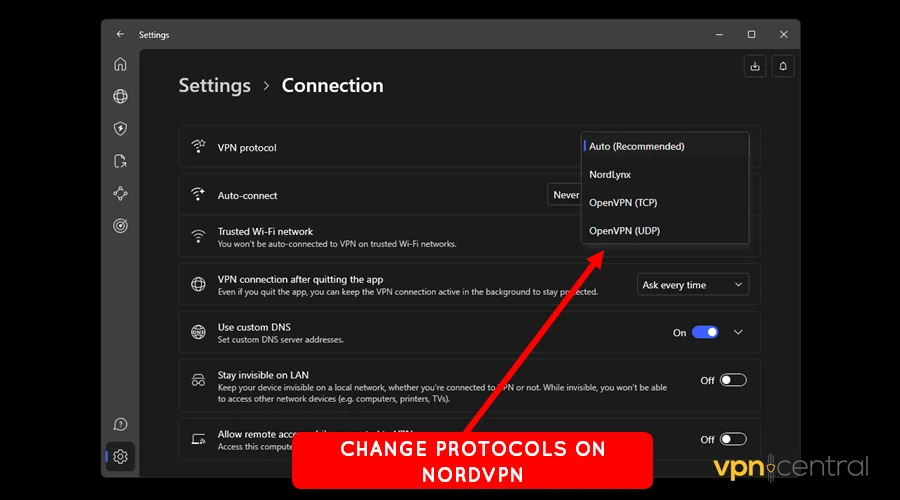
- 更改为不同的协议,例如开放VPN,IKEv2, 或者线卫(无论您的 VPN 支持哪种)。
阅读更多:
- Stan TV 无法使用 VPN – 3 种修复方法!
- Monosnap 无法与 VPN 配合使用?这是修复方法!
- TeaTV 无法使用 VPN?尝试这些快速修复
- 如何修复 ABC 无法与 VPN 配合使用的问题
- 移动 VPN – 它可以提高您的安全性并保护您的数据吗?
包起来
如果您的 VPN 无法处理数据,可能是由于网络覆盖范围较差、VPN 软件过时或其他问题造成的。
针对您的特定移动设备尝试上面列出的解决方案。如果所有其他方法都失败,请考虑更换您的 VPN 提供商。
借助这些解决方案,您应该能够绕过地理限制并毫无问题地访问您所需的网站和应用程序。