
NordVPN 是目前市场上最顶级的 VPN 之一,这意味着很多用户依赖其服务来保护自己的隐私。
然而,这并不意味着 NordVPN 没有应得的偶尔的份额连接问题。
例如,一些不幸的用户注意到,有时 NordVPN 不会更改他们的 IP 地址。
无意成为无赖或其他什么,但这是 VPN 必须承担的最重要的任务之一。
尽管此问题并不像您想象的那么常见,但如果发生,仍然可能会危害您的隐私。
如果您遇到上述情况并希望 NordVPN 再次运行,请继续阅读。
最常见的是,当 NordVPN 无法连接时,您会遇到以下问题之一:
分配IP地址被卡住:这很可能是由于您一端的连接不良造成的,因此请务必检查您的 Wi-Fi 并联系您的 ISP
VPN 未更改位置:如果您无法切换到 VPN 应用程序中的某个位置,则可能是您尝试访问的服务器暂时关闭或人口过多,我们建议您尝试其他服务器
为什么 NordVPN 连接到服务器需要这么长时间?
➡️ 互联网连接不稳定:如果您的互联网速度很慢,VPN连接也会很慢
➡️过时/损坏的 NordVPN 应用程序:确保运行最新版本或尝试重新安装
➡️ 服务器位置不足:您尝试连接到距离很远的服务器
➡️IP协议问题:确保您运行 UDP IP 协议,因为它通常比 TCP 更快
➡️ 干扰应用程序:防病毒软件或防火墙可能会阻止您的 VPN,请确保将其列入白名单
幸运的是,这些问题并不严重,您可以使用多种方法来克服它们。请按照下面的分步说明进行快速且无错误的故障排除。
快速提示:
如果您在使用 NordVPN 时仍然遇到问题,只需切换到其他客户端即可。 ExpressVPN 拥有无限带宽、高连接服务器和 AES-256 位加密。
您可以使用专用 IP 地址和高级隐私工具,例如分割隧道、每台服务器的私有 DNS 保护或 VPN 速度测试。
如何解决 NordVPN 不更改 IP 的问题?
1. 重新启动VPN
修复无法运行的 VPN 的最常见方法之一是重新启动它。许多人看到 NordVPN 不再连接到服务器而感到恐慌,并且错过了修复它的最简单方法。
技术支持代理总是询问您是否尝试过将其关闭然后再次打开,这并非巧合。
话虽这么说,如果您发现 NordVPN 没有更改您的 IP 地址:
- 断开与当前 NordVPN 的连接服务器。

- 右键单击托盘图标,然后单击退出应用程序选项。

- 启动任务管理器并确保NordVPN 不再运行在您的系统上。
在确保已永久关闭它后,请尝试重新启动并检查它是否仍然没有更改您的 IP 地址。
2.尝试不同的服务器
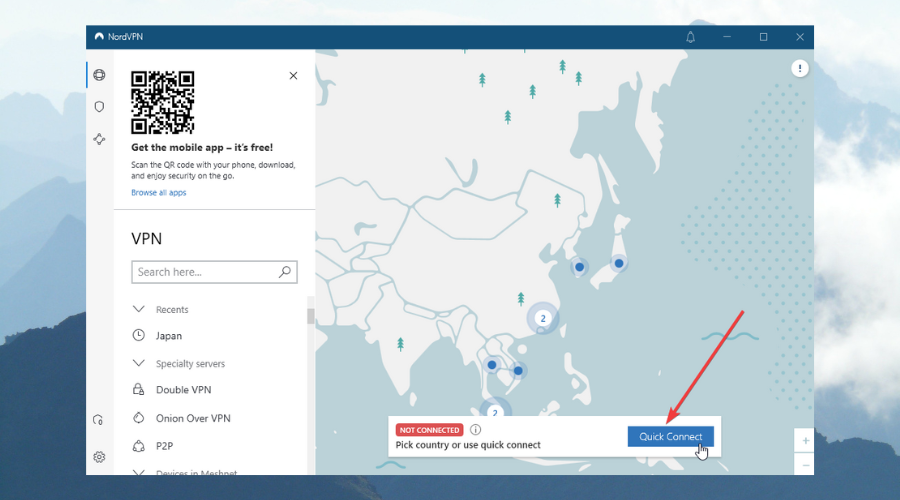
无论您选择什么服务器,像 NordVPN 这样值得信赖的 VPN 都应该可以轻松更改您的 IP。
如果您不知道如何更改 NordVPN 上的位置,只需打开应用程序并使用搜索栏输入国家/城市名称。为了获得最佳性能,我们建议使用快速连接选项(该应用程序将为您的位置分配最好的服务器)
但是,我们都同意意外会发生,因此为了排除任何服务器端问题,您可以尝试不同的服务器。
尝试禁用混淆模式。此外,您可以尝试使用 NordVPN 推荐的服务器,看看效果如何。
3.重新安装NordVPN
配置错误或下载破解版 NordVPN 不仅会危害您的 PC,还可能会导致功能问题。
考虑到这一点,下载最新版本的 NordVPN 并将其重新安装到您的电脑上。重新安装之前,请确保删除电脑上的当前版本以及与之相关的任何内容。
删除 NordVPN 的任何痕迹后,是时候重新安装它了,但这一次请确保授予它管理员权限。
- 下载 NordVPN 应用程序来自官方网站。
- 右键单击可执行文件并选择以管理员身份运行。
- 继续安装过程,完成后,确保以管理员权限运行 NordVPN。
- 连接到您的 NordVPN 帐户。
4. 重新启动电脑和路由器
如果您最近在 PC 上安装了任何新软件,NordVPN 和最近安装的软件之间可能会存在一些冲突。
如果您更改了某些配置设置并且突然发现 NordVPN 无法正常工作,则同样适用。
大多数情况下,重新启动电脑后这些问题就会消失,因此您可能需要尝试这样做。
此外,您还可以尝试重新启动调制解调器和/或路由器,以避免任何网络配置问题。
5.刷新你的DNS
众所周知,旧数据的积累可能会对系统的某些组件(例如 NordVPN)产生负面影响。
DNS 缓存数据就是此类数据累积的一个示例,因此您可能希望尽可能频繁地删除它。
这个过程称为刷新和更新您的 DNS,虽然听起来有点复杂,但我们向您保证事实并非如此。
当涉及 Windows 10 上的 DNS 设置时,请按照以下步骤刷新和更新数据:
- 使用管理员权限启动 CMD 实例
- 按此顺序键入以下命令:
ipconfig /flushdnsipconfig /registerdnsipconfig /releaseipconfig /renewnetsh winsock reset
- 重新启动计算机
您的电脑重新启动后,启动 NordVPN 并检查它是否仍然没有更改您的 IP 地址。
您还可以尝试将 ISP 分配的 DNS 更改为公共 DNS,例如 Google、Cloudflare 或 OpenDNS。
6.检查安全软件
防病毒软件或防火墙等安全软件可能会影响 VPN 的功能,这并非闻所未闻。
话虽这么说,您可能需要检查 PC 上的任何其他安全组件,并确保它不会限制 NordVPN。
如果您没有发现 NordVPN 受到限制的迹象,您可以将 NordVPN 作为例外添加到您的防病毒软件和防火墙的白名单中。
完成此操作后,您可以重新启动电脑并检查 NordVPN 是否仍然没有更改您的 IP 地址。
7.联系 NordVPN 的技术支持
如果您付费购买的产品(在本例中为 NordVPN)无法正常工作,您有权要求澄清。
NordVPN 拥有一支可靠的客户支持团队,他们将很乐意帮助您解决任何技术问题。
请记住保持友好的语气,并在需要时提供尽可能多的细节。一点点礼貌会有很大帮助。
结论
总而言之,如果您发现 NordVPN 没有更改您 PC 上的 IP 地址,那么是时候采取行动了。
有多种方法可以解决这个恼人的情况,我们在上面整理了一些最流行的方法。
您应该一一尝试我们建议的修复方法,并避免跳过其中任何一个。
我们非常有信心您最终会找到修复程序,在您的系统上恢复 NordVPN 的功能。