
迪士尼加上不在PS4上工作吗?一两小调整,您会返回流媒体。
无论您是否正在遇到缓冲,都会遇到类似的错误CE-38700-8,或找不到PS4上的迪士尼Plus应用程序,以下步骤将有所帮助。
作为处理PS4问题并且对流媒体应用程序了解一两件事的人,我知道如何解决此问题,我会填写您。
为什么迪斯尼加上我的PS4上不工作?
迪士尼 +同时支持PS4和PS5,但由于连接或配置问题,偶尔可能不起作用。此问题的其他原因可能是:
- 迪士尼Plus PS4有内部问题,该平台在您所在地区的服务器下降
- 您的Internet连接下降或波动
- 您的DNS设置存在连接问题
- 迪士尼(Disney Plus Plus Plus Ply)或过时的PS4系统软件
- 您可以从不支持平台的区域连接,这导致此服务对于您的帐户不可用错误信息
另外,多个流媒体用户在其库中的PS4上找不到迪士尼Plus。这很可能是由于每个区域使用该平台的地理定位原因和许可权。
话虽这么说,迪斯尼和像迪斯尼和稳定的连接一样,因为加载视频内容是一项艰巨的任务。
如果迪斯尼Plus不在我的PS4上,该怎么办?
1。检查迪士尼Plus的状态
首先,为了确保迪士尼Plus正在启动并运行,并且问题不是来自您的服务,您应该检查其服务器的状态。
您可以使用类似的服务轻松执行此操作下挖掘者。只需访问网站,输入您要检查的网站的名称 - 在我们的情况下,迪士尼Plus - 并检查其状态。
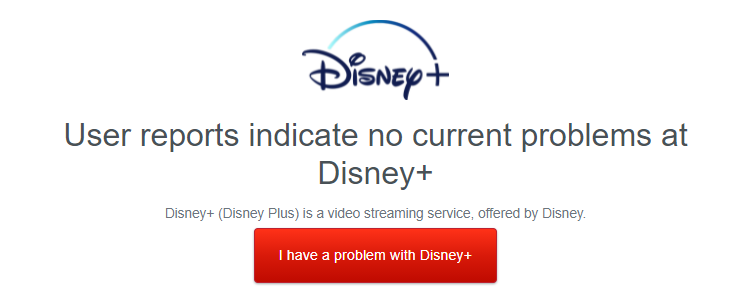
如果您显示了一条消息,用户报告表明迪士尼没有当前问题+,那么您可以继续执行其他步骤;否则,请等到服务器再次启动。
2。使用VPN服务
迪斯尼Plus不在您的PS4上工作的其他潜在原因之一是地理障碍。
这可能导致2个潜在问题:
- 迪士尼Plus在App Store中不可用
- 内容有限或无法播放
在这种情况下,您可以做的是使用VPN服务。该工具将为您提供IP地址来自目前可用的迪士尼Plus的国家。
这将使您似乎可以从该国家 /地区访问网络,因此您在PS4 DINSEY+应用程序上再也不会出现地理位置问题了。
安装一个PS4上的VPNoR PS5,您需要在路由器或PC上配置它。这样做后,只需重新启动PS4,连接到VPN网络,然后检查是否可以访问迪士尼Plus。
中的一个DIS的最佳VPNnEY Plus这将在您的PS4上效果很好ExpressVpn。该工具一致地排名是专家审查中最快的选项之一。
这使其成为流媒体和游戏的绝佳选择。
3。检查或重置您的互联网设置
互联网问题可能会在尝试在PS4上使用迪士尼Plus时引起错误和缓冲。
这是您可以尝试的:
1。进行互联网速度测试
如果Disney Plus在您的PS4上无法正常工作,则不存在或缓慢的Internet连接可能是原因之一。
您可以进行速度测试以检查连接的质量。去ookla的速度测试网站,运行测试并查看结果。
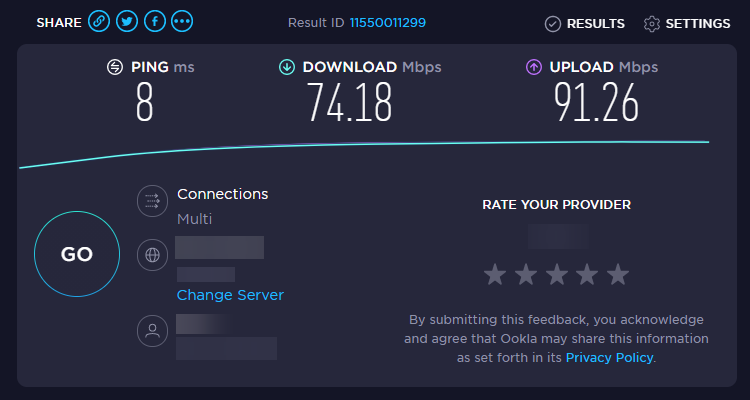
如果结果表明您有良好的连接,请再次访问迪斯尼Plus并开始流式传输一些内容以查看是否发生了变化。
作为参考,以下是PS4上观看迪士尼Plus的最低速度:
- 标准定义(SD):
- 至少3 Mbps
- 高清(HD)720p:
- 至少5 Mbps
- 高清(HD)1080p:
- 推荐10 Mbps
- 4K Ultra HD:
- 至少25 Mbps
但是,如果您的连接速度很慢,则可以检查问题是否在路由器上。
2。重新启动路由器

- 通过关闭电源按钮或拆卸电源电缆来重新启动路由器。
- 打开电源按钮,或将路由器插入,然后等待直到启动。
- 检查所有路由器灯,并确保它们都是绿色的。
- 再次检查您的互联网连接。
- 如果连接没有改善,请尝试重置路由器。
3。重置路由器

- 按住重置按钮不少于10秒。
- 释放按钮并等待路由器使用默认的工厂设置打开。
- 像第一次这样做一样重新配置路由器。
- 检查灯光是否变绿,并尝试连接到Internet。
现在,重新连接您的设备,并检查迪士尼加PS4问题是否已解决。
如果您在尝试所有上述所有操作后您的连接速度无法提高,请联系您的Internet服务提供商,以了解其基础架构是否有任何问题。
4。更新您的PS4
如果您的PS4正在运行旧软件版本,则可能会导致其他应用程序(例如迪士尼和不起作用),因此您需要对其进行更新,因为新版本带有新的改进和修复程序。
通过以下步骤更新PS4:
- 去设置使用您的控制器。
- 选择系统软件更新。

- 选择立即更新。
- 如果有更新,请选择下一个并等待下载完成。
- 更新应自动安装。您的PS4可能重新启动在此期间至少一次。
- 发射您的PlayStation Disney Plus应用程序,看看它现在是否有效。
5。更新迪士尼加
为了获得最佳功能和经验,您始终拥有最新版本的迪士尼Plus非常重要,否则您最终可能会导致该应用程序无法正常工作。
这是在PS4上更新迪士尼Plus的方法:
- 转到主屏幕并找到迪士尼加。
- 选择迪士尼加使用您的控制器,然后按选项按钮。
- 在右侧菜单中,选择检查更新。
- 按x控制器上的按钮。
- 您的PS4将检查新版本的Disneyplus并自动下载。
- 如果没有更新,您将收到消息已安装的应用程序是最新版本。
如果 迪士尼Plus不会更新PS4,我们建议您完全重新安装该应用程序。
6。出厂重置您的PS4
无论您或其他应用程序更改了一些设置或配置(可能导致迪士尼加上PS4上的工作),您都可以将PS4重置为其出厂默认设置,而不是搜索错误的配置。
在执行此操作之前,请确保备份控制台,因为重置将从用户数据,图像,视频,游戏,应用程序等中删除控制台上的所有数据。
请按照以下步骤将您的PS4重置:
- 去设置使用您的控制器。
- 去初始化页。
- 选择初始化PS4。

- 在下一页,选择满的执行完整的重置。
- 您的PS4将开始重置过程。这可能需要一段时间。
出厂重置完成后,重新安装迪斯尼加上您的控制台,然后尝试再次使用该服务。
7。更改您的DNS设置
DNS冲突也可能是您的迪士尼和PlayStation 4配置不起作用的原因。但是您可以通过在PS4中更改DNS设置来解决这些问题:
1。去设置并选择网络。

2。选择建立互联网连接。

3。选择您的连接类型(无线上网/局域网电缆)。

4。选择风俗连接设置。

5IP地址设置, 选择自动的。

6DHCP主机名, 选择不要指定。

7DNS设置, 选择手动的。

8。设置您的主要DNS到8.8.8.8

9。设置您的次级DNS到8.8.4.4,然后选择下一个。

10MTU设置, 选择自动的。

11代理服务器, 选择不要使用。

12。选择测试互联网连接你就完成了。

DNS(域名系统)是一本Internet电话簿,它使设备与网站或应用程序服务器之间的连接成为可能。为了解决各种问题,您可以通过下一步更改PS4上的DNS地址。
DNS将一个域名关联到一个找到该域的内容的地方,因此DNS服务器告诉您的PS4,游戏服务器,网站或迪斯尼Plus(更具体)在网络上实际位于网络上。
如果迪斯尼Plus不与您的PS4合作,则可能是因为您提供的ISP提供的DNS存在问题,并且不允许您的控制台与迪士尼和服务器有效通信。
如果这是问题的原因,更改DNS设置以使用其他DNS服务器将有所帮助。通过遵循以下步骤,您可以在PS4控制台上轻松执行此操作。
8。联系迪士尼和帮助中心
如果迪士尼+在尝试所有上述解决方案后仍无法使用PS4,则您始终可以选择访问迪士尼+帮助中心并联系他们的支持团队。
迪斯尼+必须解决与您的帐户相关的问题。确保向他们提供任何其他信息(例如屏幕截图),以帮助他们挑出问题。
尽管迪士尼Plus应用程序在各种平台上都可以访问,但体验并不相同。除了PS4上的迪士尼Plus的错误外,还有更多相关问题:
- 迪斯尼加人很慢 /不加载
- 无法登录迪士尼加
- 迪士尼加上缓冲
- 迪士尼和声音跳过
- 迪士尼应用程序不起作用 - 如果您遇到此错误,请放心,您的帐户尚未被阻止,但是必须重新安装该应用程序。
无法在PS 4上登录Disney Plus
一些用户报告无法登录。首先要考虑的是检查您的凭据是否正确。接下来,检查您的Internet,并确保您尝试访问Disney Plus的设备在线。
一些迪士尼和订户说,他们在更新应用程序后能够重新返回帐户。
相关读取:
结论
在PS4上使用迪士尼有时可能很困难。有时迪士尼加甚至不会与VPN,但是如您所见,这些问题有一些方法。
尽管识别错误的根本原因可能并不容易,但是尝试如上所述的多个解决方案可以帮助您快速隔离问题。
到最后,您将能够在PS4上欣赏迪士尼和小组手表,访问4K HDR电影和系列以及其他流媒体应用程序带来的特权。
如果您将获得相同的迪士尼加上PS5的工作,则可以安全地遵循本文中提到的相同步骤。