
亮点
- 玩家可以通过关闭不必要的应用程序来释放内存,这可以帮助魔兽世界顺利运行,而不会出现与内存相关的错误。
- 降低魔兽世界系统设置中的分辨率、纹理质量、视距和阴影质量以解决内存问题。
- 通过在系统属性中设置自定义大小(物理 RAM 的 1.5 到 2 倍)来调整虚拟内存设置。
短语“内存不足” 指的是遇到的错误消息(哇)。
一般来说,这表明游戏无法分配足够的空间资源来正常运行。
当游戏需要更多空间甚至导致崩溃或性能问题时,通常会出现此消息。
魔兽世界“内存不足”问题
当游戏需要的空间超过系统当前可用的空间(无论是 RAM 还是 VRAM)时,就会出现此错误。
该错误消息通常显示为弹出窗口,其中包含文本“内存不足”。
此外,它可能是由于损坏的游戏文件、插件或其他可能干扰游戏空间管理的软件冲突而引起的。
即使通过任务管理器或其他工具检查系统似乎有足够的可用空间,游戏也会崩溃、冻结或性能不佳。
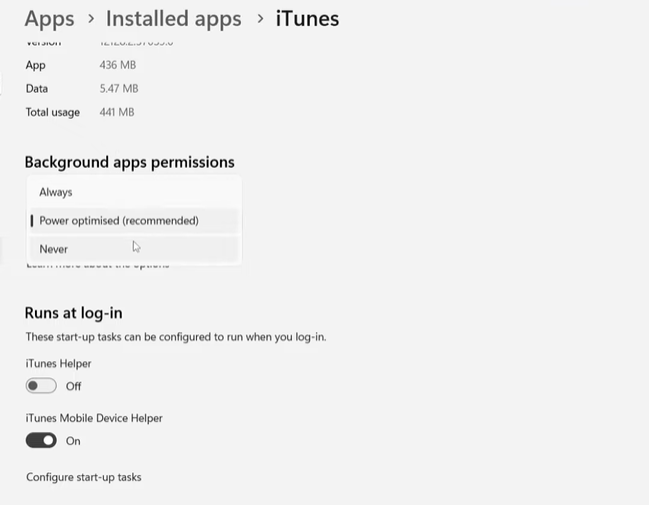
关闭后台应用程序
通过释放空间,您可以确保 WoW 有足够的资源来运行,而不会遇到与内存相关的错误。
对于 Windows
- 按Ctrl + Shift + Esc打开任务管理器。
- 在流程选项卡,查看正在运行的应用程序列表。
- 右键单击任何不需要的应用程序并选择结束任务关闭它们。
对于苹果机
- 打开活动监视器从实用程序文件夹中。
- 查看正在运行的进程列表。
- 选择任何不需要的应用程序,然后单击X按钮来关闭它们。
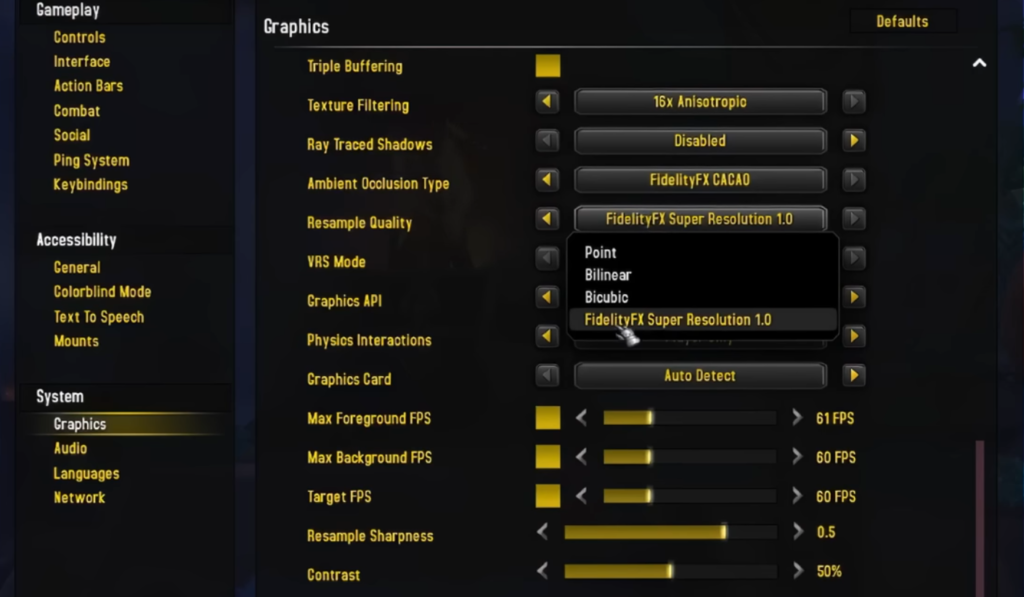
调整游戏内图形设置
高的图形设置可以显着增加游戏的内存需求。尝试使用以下过程来减少它;
- 启动魔兽世界并前往系统从主菜单进行设置。
- 导航至图形选项卡。
- 减少解决减少记忆和设定的压力纹理质量到一个较低的。
- 减少视距并降低阴影的质量。
增加虚拟内存
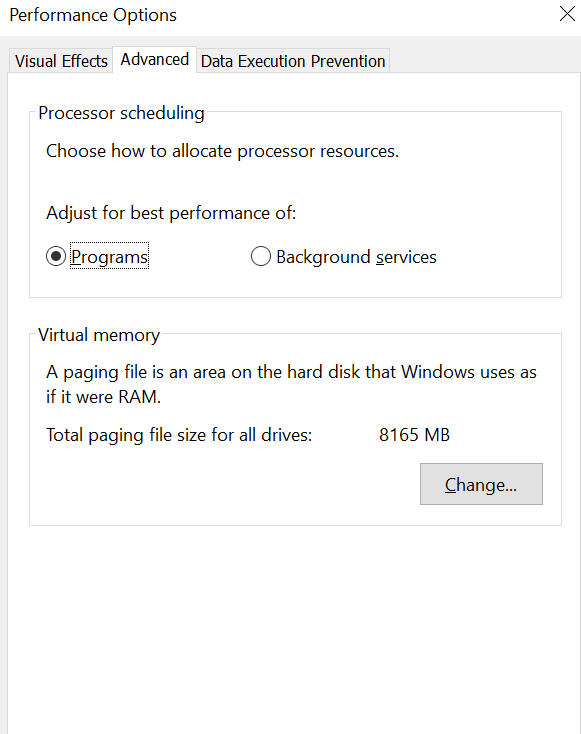
虚拟内存通过使用硬盘驱动器的一部分来模拟额外空间,充当物理 RAM 的扩展。增加它可以帮助防止空间短缺,请按照以下步骤操作:
- 右键单击这台电脑或者我的电脑并选择特性。
- 点击高级系统设置。
- 下表现部分,单击设置。
- 前往先进的选项卡并单击改变在虚拟内存下。
- 取消选中“自动管理所有驱动器的分页文件大小”。
- 设置自定义大小(建议:物理 RAM 的 1.5 到 2 倍)并单击放。
升级系统 RAM 或 VRAM
如果您始终遇到内存问题,则可能需要升级物理 RAM 或 VRAM。
这对于使用较旧系统或运行多个要求较高的应用程序的玩家尤其重要。
- 检查您的系统规格以确定支持的最大 RAM。
- 购买兼容的 RAM 模块并根据主板的指南安装它们。
- 要增加 VRAM,您通常需要将显卡升级到具有更多 VRAM 的型号。
更新驱动程序
过时或损坏的显卡驱动程序可能会导致性能问题和游戏 RAM 错误。
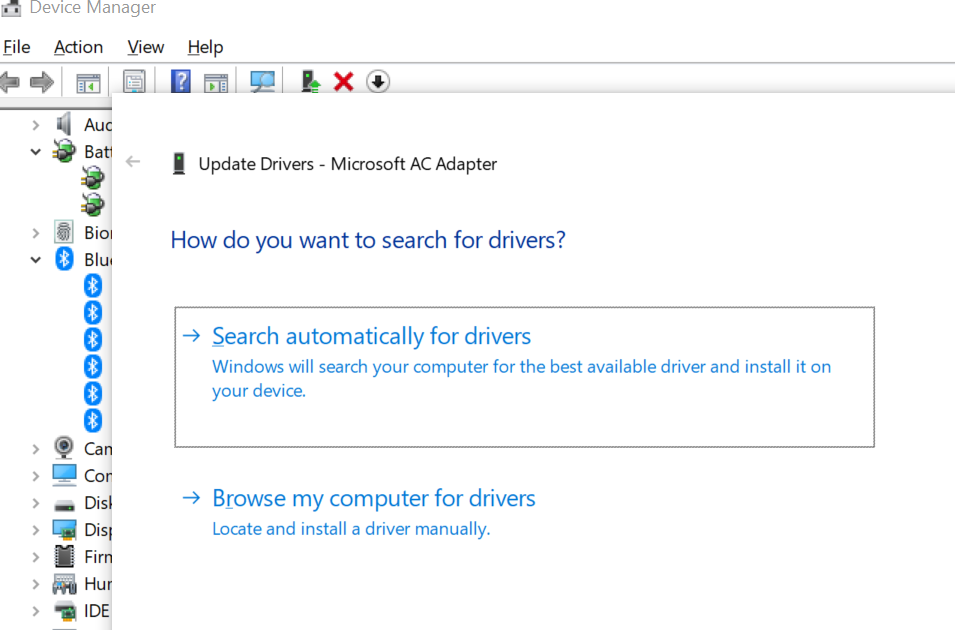
- 右键单击开始菜单并选择装置经理。
- 展开显示适配器部分。
- 右键单击您的显卡并选择更新驱动程序。
- 选择自动搜索更新的驱动程序软件。
- 对于 Mac,请访问系统偏好设置>软件更新检查更新。