
亮点
- 《守望先锋 2》第 10 赛季最初推迟一周,于 2024 年 4 月 16 日发布。
- 过时的图形、缺乏可用 RAM 空间、不正确的游戏图形设置会导致《守望先锋 2》第 10 季崩溃。
- 允许防火墙访问、扫描系统文件、调整游戏设置以及更新显卡驱动程序。
数字化战场守望先锋2和往常一样,球员们一直在为备战做准备第 10 季。
不幸的是,新挑战的甜蜜感觉和胜利的希望被一个恼人的问题破坏了:游戏崩溃。
《守望先锋 2》崩溃的可能原因,除了延迟和连接问题外,还有其他潜在原因。
如果您的显卡过时、可用 RAM 空间不足、游戏图形设置不正确,甚至是与 CUDA 或 DX12 相关的 Windows 11 功能,都会导致崩溃。
然而,识别并解决这些问题可能有助于解决崩溃问题,并有助于获得良好的游戏体验。
《守望先锋 2》第 10 赛季中崩溃的一些可能原因是:
游戏错误或故障:《守望先锋 2》是一款复杂的游戏,新赛季可能会引入错误或故障,从而导致崩溃。
硬件兼容性问题:如果《守望先锋 2》的新更新不适合计算机硬件(CPU、GPU、RAM 等),可能会导致崩溃。
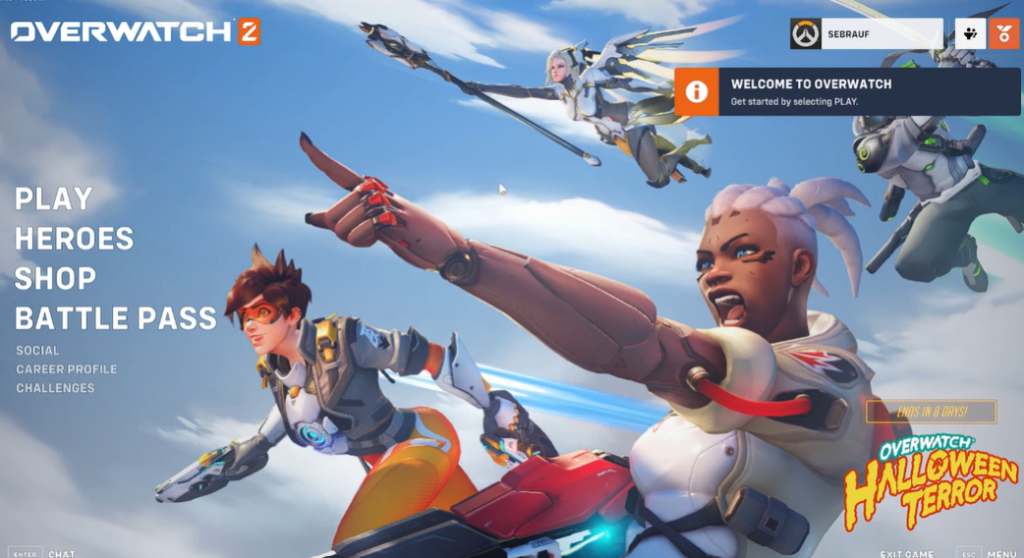
显卡驱动程序问题:有时,显卡驱动程序错误可能会导致游戏崩溃。
其他程序干扰:有时,后台运行的其他程序(例如防病毒软件或覆盖应用程序)的干扰可能会导致《守望先锋 2》崩溃。
损坏的游戏文件:当《守望先锋 2》的文件损坏或混乱时,游戏可能会开始崩溃。
网络问题:互联网连接速度慢或网络设置错误可能会导致在线游戏过程中出现问题,甚至可能导致游戏崩溃。
如果《守望先锋 2》第 10 赛季崩溃,调整游戏设置并扫描系统文件可能会有所帮助
要修复《守望先锋 2》第 10 季崩溃问题,您可以尝试允许防火墙访问、扫描系统文件、调整游戏设置以及更新显卡驱动程序。
《守望先锋 2》的防火墙访问
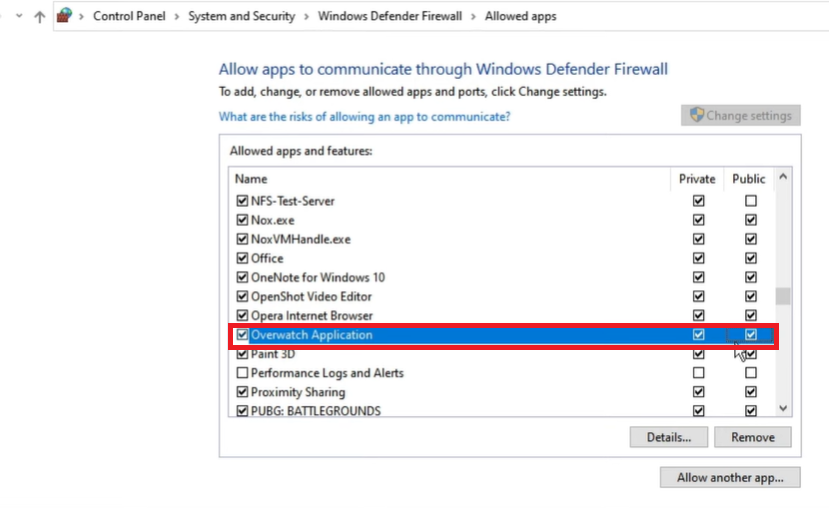
允许 Windows Defender 防火墙访问暴雪的《守望先锋》;请按照以下步骤操作:
- 打开具有高级安全性的 Windows Defender 防火墙
- 点击“入站规则“ 和 ”出站规则。“
- 搜索“Overwatch”并确保规则已启用并允许。
系统文件扫描
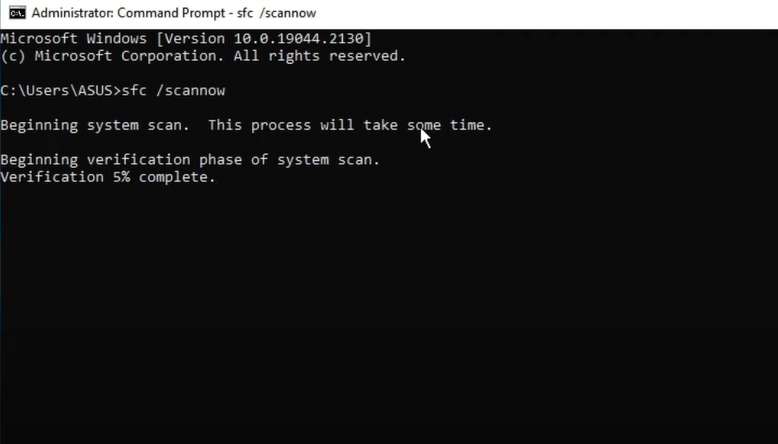
使用 CMD 中的“sfc /scan”命令运行系统文件扫描;请按照以下步骤操作:
- 以管理员身份打开命令提示符 (CMD)
- 运行命令证监会/scannow
- 这将扫描并修复任何损坏的系统文件。
微调设置
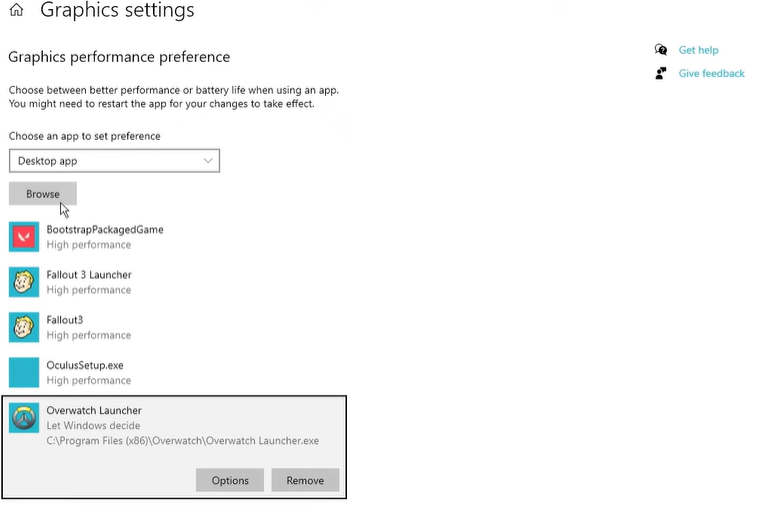
微调兼容性设置、图形设置和其他命令行参数;请按照以下步骤操作:
- 右键单击《守望先锋》快捷方式并选择“特性”。
- 转到“兼容性”选项卡并尝试不同的兼容性模式或设置。
- 在“图形”选项卡,调整设置以找到视觉质量和性能之间的平衡。
改进《守望先锋》的其他命令行参数包括:
- –DX11:强制 DirectX 11 模式。
- –高的:将游戏进程设置为高优先级。
- –无视频:禁用介绍视频。
优先处理《守望先锋 2》第 10 赛季崩溃的任务
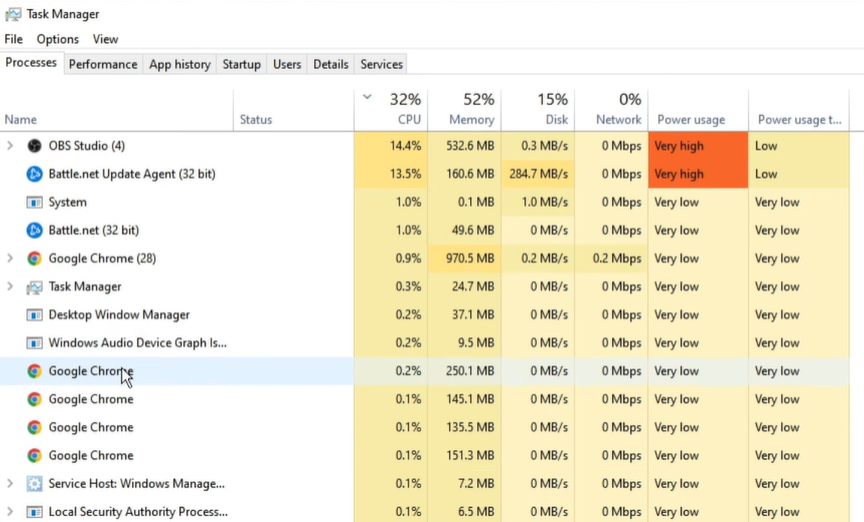
尝试关闭不必要的应用程序并分配优先级:
- 启动任务管理器(Ctrl + Shift + Esc)
- 查看 '流程' 选项卡,并列出多余的应用程序或后台进程
- 右键单击《守望先锋》进程并将优先级提高到“高的“ 或者 ”即时的”。
这可以确保《守望先锋》从系统资源中获得所需的优先级。
检查完整性违规行为
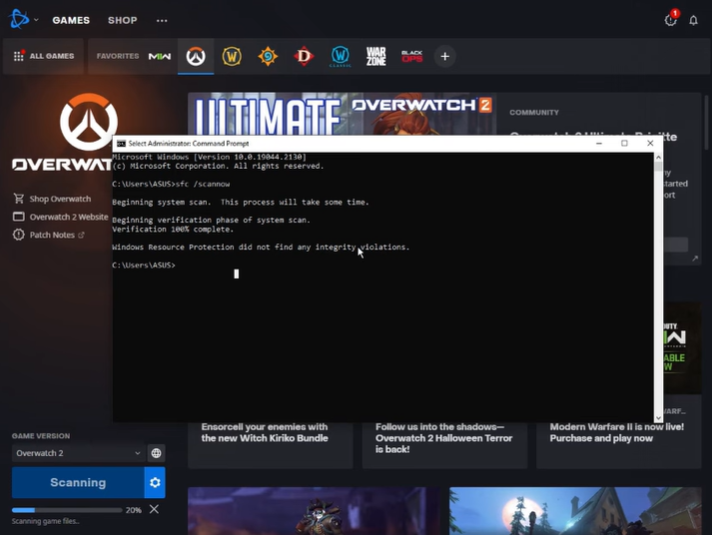
您需要扫描并修复文件以检查完整性违规:
- 以管理员身份运行提升的命令提示符 (CMD)。
- 执行命令:证监会/scannow。
这将扫描并修复任何损坏或丢失的系统文件;如果扫描发现任何完整性违规,它将尝试修复它们。
更新显卡驱动程序
尝试更新显卡驱动程序以阻止崩溃:
- 确定您的显卡制造商(NVIDIA、AMD 或英特尔)。
- 访问制造商的网页下载适合您的特定显卡型号的最新驱动程序。
- 运行安装程序以更新驱动程序并将其合并到您的系统中。
- 完成驱动程序安装后,重新启动计算机。
尝试上述所有步骤后,尝试再次启动《守望先锋》以查看问题是否已解决。
如果这不起作用,请尝试检查游戏文件是否损坏,关闭任何第三方覆盖或软件,或者查看可能影响游戏的任何系统问题。